Domain gourmet-experte.de kaufen?
Wir ziehen mit dem Projekt
gourmet-experte.de um.
Sind Sie am Kauf der Domain
gourmet-experte.de interessiert?
domain@kv-gmbh.de · 0541-91531010
Domain gourmet-experte.de kaufen?
Wie kann man Seiten nummerieren?
Seiten können in einem Dokument oder einer Datei nummeriert werden, indem man die Funktion "Seitenzahl einfügen" in einem Textverarbeitungsprogramm wie Microsoft Word oder Google Docs verwendet. Diese Funktion fügt automatisch Seitenzahlen in das Dokument ein, die sich entsprechend der Seitenreihenfolge aktualisieren. Man kann auch manuell Seitenzahlen hinzufügen, indem man diese direkt in den Header oder Footer des Dokuments eingibt. Einige Programme bieten auch die Möglichkeit, Seitenzahlen nur auf bestimmten Seiten oder ab einer bestimmten Seite zu platzieren. Es ist wichtig, die Formatierung der Seitenzahlen zu überprüfen, um sicherzustellen, dass sie den Anforderungen des Dokuments entsprechen. **
Wie kann ich Rechnungen nummerieren?
Um Rechnungen zu nummerieren, solltest du zunächst ein System festlegen, wie die Nummern aufgebaut sein sollen. Dies könnte beispielsweise aus einem Präfix für das Jahr und einer fortlaufenden Nummer bestehen. Anschließend kannst du eine Excel-Tabelle oder eine Buchhaltungssoftware verwenden, um die Rechnungen zu erstellen und zu nummerieren. Vergiss nicht, die Rechnungsnummer gut zu speichern, um eine lückenlose Dokumentation zu gewährleisten. Es ist auch ratsam, regelmäßig die Rechnungsnummer zu überprüfen und gegebenenfalls das System anzupassen, um eine klare und eindeutige Zuordnung zu gewährleisten. **


Ähnliche Suchbegriffe für Nummerieren
Top-Angebote
Produkte zum Begriff Nummerieren:
-
Roastmarket Exklusive Espressi 1250 g Ganze Bohne Gourmet VielfaltEntdecken Sie die Welt hochwertiger Kaffeespezialitäten mit diesem erlesenen Probierpaket, das fünf sorgfältig ausgewählte Premium-Espressi vereint. Jede Sorte zeichnet sich durch ein dunkles, intensives Röstaroma aus, das für einen vollmundigen Körper und eine herrlich dichte Crema sorgt. Die Kompositionen bieten eine Vielfalt an Geschmacksnoten von fein-herb über schokoladig bis hin zu nussigen Anklängen. Aufgrund der schonenden Langzeit-Trommelröstung sind diese Espressi besonders säurearm und bieten einen ausgeprägten Genuss. Ideal für anspruchsvolle Genießer, die Vielfalt schätzen. Ob als klassischer Espresso, kräftiger Doppio oder als Basis für Milchgetränke wie Cappuccino, dieses Paket überzeugt in jeder Zubereitungsform. Geeignet für Siebträger, Vollautomaten oder Herdkocher. Jede Sorte wird in praktischen 250 g Probiereinheiten als ganze Bohne geliefert, um maximale Frische und ein volles Aromaprofil bis zum letzten Schluck zu garantieren.41,99 €*Versand: 4,90 €Sichere Weiterleitung zum Anbieter
-
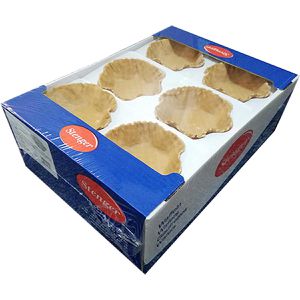
Stenger Waffelschalen Gourmet, süßer Geschmack, Ø 120 x 40 mm, 24 StückExtra große knusprige Waffelschalen aus goldgelb gebackenem Weizenteig Leicht süßlicher Geschmack und dekorative Form Ideal zum Füllen mit Eis, Quarkspeisen und Fruchtsalaten Reduziert Einwegplastik und den Reinigungsaufwand - Ideal für Gastronomie, Hotels, Catering, Events und Foodtrucks Merkmale: geeignet für: Desserts, Eis Verpackung: Großpackung Lebensmittelinformationen: Inhalt: 312g, Zutaten: WEIZENMEHL, Zucker, WEIZENSTÄRKE, Pflanzliches Fett (Palm), Emulgator: SOJALECITHINE, Aroma, Salz Enthält: WEIZENMEHL, WEIZENSTÄRKE, SOJALECITHINE Aufbewahrungshinweise: Feuchtigkeitsempfindlich! Bitte Verpackung nach Gebrauch verschließen. Kühl und trocken lagern. Lebensmittelunternehmer, in dessen Namen das Produkt vermarktet wird: Stenger Waffeln GmbH, Nikolaus-Otto-Straße 12, D-56727 Mayen17,97 €*Versand: 4,15 €Sichere Weiterleitung zum Anbieter
-
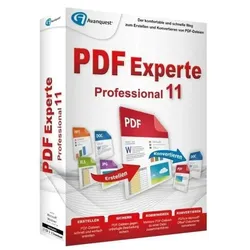
PDF Experte 11 ProfessionalEntdecken Sie die umfassende und leistungsstarke Lösung für Ihre PDF-Anforderungen mit PDF Experte 11 Professional. Diese fortschrittliche Software bietet Ihnen alle Werkzeuge, die Sie benötigen, um PDF-Dokumente effizient zu erstellen, zu bearbeiten, zu konvertieren und zu sichern. Hauptfunktionen und Vorteile von PDF Experte 11 Professional: Umfassende PDF-Bearbeitung: Bearbeiten Sie Ihre PDF-Dokumente mühelos mit den leistungsstarken Bearbeitungswerkzeugen. Ändern Sie Texte, fügen Sie Bilder hinzu, passen Sie Layouts an und vieles mehr. PDF-Erstellung und -Konvertierung: Erstellen Sie PDF-Dokumente aus jeder druckfähigen Datei und konvertieren Sie PDFs in gängige Formate wie Word, Excel, PowerPoint und HTML. Die Konvertierungsfunktionen sind schnell und präzise, sodass Sie stets optimale Ergebnisse erzielen. Sichere PDF-Verschlüsselung: Schützen Sie Ihre sensiblen Daten mit starken Verschlüsselungsmethoden und setzen Sie Passwörter, um unbefugten Zugriff zu verhindern. PDF Experte 11 Professional bietet fortschrittliche Sicherheitsfunktionen, um Ihre Dokumente zu schützen. Formulare und Signaturen: Erstellen und bearbeiten Sie interaktive PDF-Formulare. Fügen Sie elektronische Signaturen hinzu, um Dokumente rechtlich bindend zu machen und den Papierverbrauch zu reduzieren. Zusammenarbeit und Kommentarfunktion: Arbeiten Sie effizient im Team, indem Sie Kommentare, Anmerkungen und Markierungen in Ihre PDF-Dokumente einfügen. Verbessern Sie die Zusammenarbeit und beschleunigen Sie die Überprüfungsprozesse. Benutzerfreundliche Oberfläche: Die intuitive Benutzeroberfläche von PDF Experte 11 Professional macht die Nutzung der Software einfach und effizient. Egal, ob Sie ein Anfänger oder ein erfahrener Benutzer sind, Sie werden sich sofort zurechtfinden. Systemvoraussetzungen für PDF Experte 11 Professional: Betriebssystem: Windows 10, Windows 8, Windows 7 Prozessor: 1 GHz oder schneller Arbeitsspeicher: Mindestens 1 GB RAM (32-Bit) oder 2 GB RAM (64-Bit) Festplattenspeicher: Mindestens 500 MB freier Speicherplatz für die Installation Bildschirmauflösung: 1024 x 768 oder höher Internetverbindung: Erforderlich für einige Funktionen und Updates PDF Experte 11 Professional ist die ideale Lösung für jeden, der eine leistungsstarke und vielseitige Software für die Arbeit mit PDF-Dokumenten sucht. Mit umfassenden Bearbeitungs- und Konvertierungsfunktionen, fortschrittlicher Verschlüsselung und benutzerfreundlicher Oberfläche bietet PDF Experte 11 Professional alles, was Sie für ein effizientes PDF-Management benötigen. Erstellen, bearbeiten und sichern Sie Ihre PDF-Dokumente mühelos – alles mit einer einzigen Anwendung. Kaufen Sie jetzt PDF Experte 11 Professional bei Blitzhandel24.de und erleben Sie die Vorteile einer professionellen PDF-Software!14,95 €*Versand: 0,00 €Sichere Weiterleitung zum Anbieter


-
Wie kann man Bilder nummerieren?
Um Bilder zu nummerieren, kannst du entweder die Dateinamen der Bilder entsprechend nummerieren oder eine Bildbearbeitungssoftware verwenden, um die Nummern direkt auf die Bilder zu schreiben. Eine andere Möglichkeit ist es, die Bilder in einem Ordner zu sortieren und ihnen dann eine fortlaufende Nummer zu geben. **
-
Wie kann man die Seiten nummerieren?
Um Seiten zu nummerieren, kannst du in den meisten Textverarbeitungsprogrammen wie Microsoft Word oder Google Docs die Funktion "Seitenzahl einfügen" verwenden. Diese Funktion platziert automatisch eine fortlaufende Seitennummer auf jeder Seite deines Dokuments. Alternativ kannst du auch manuell Seitenzahlen einfügen, indem du sie in die Fußzeile oder Kopfzeile einfügst. Stelle sicher, dass du die Seitenzahlen entsprechend formatierst, z.B. indem du zwischen Seitenzahlen und Text einen Abstand einfügst. Wenn du ein gedrucktes Dokument hast, kannst du die Seiten auch von Hand nummerieren, indem du die Seitenzahl in einer Ecke jeder Seite notierst. **
-
Wie kann ich Bilder fortlaufend nummerieren?
Um Bilder fortlaufend zu nummerieren, kannst du entweder eine spezielle Software verwenden, die diese Funktion unterstützt, oder du kannst die Bilder manuell nummerieren. Bei der manuellen Nummerierung kannst du einfach den Dateinamen jedes Bildes entsprechend der Reihenfolge ändern, z.B. von "Bild1.jpg" zu "Bild2.jpg" usw. Eine andere Möglichkeit ist die Verwendung von Batch-Verarbeitungstools, mit denen du mehrere Bilder gleichzeitig nummerieren kannst. Diese Tools ermöglichen es dir, Nummerierungsmuster festzulegen und auf alle ausgewählten Bilder anzuwenden. Es ist wichtig, dass du vor dem Nummerieren eine Sicherungskopie deiner Bilder erstellst, um versehentlichen Datenverlust zu vermeiden. **
-
Wie kann ich die Seiten nummerieren?
Um die Seiten zu nummerieren, musst du in deinem Textverarbeitungsprogramm wie Microsoft Word oder Google Docs die Funktion zur Seitennummerierung aktivieren. In den meisten Programmen findest du diese Option im Menü unter "Einfügen" oder "Layout". Dort kannst du auswählen, ob du die Seitenzahlen oben, unten, in der Mitte oder an einer anderen Stelle der Seite platzieren möchtest. Du kannst auch festlegen, ob die Nummerierung auf der ersten Seite beginnen soll oder erst ab einer bestimmten Seite erscheinen soll. Nachdem du die Einstellungen vorgenommen hast, werden die Seiten automatisch nummeriert. **

Wie kann man Abbildungen automatisch nummerieren?
Um Abbildungen automatisch zu nummerieren, können Sie eine Funktion in Ihrer Textverarbeitungssoftware verwenden, die automatisch eine fortlaufende Nummerierung für Abbildungen generiert. In den meisten Programmen können Sie diese Funktion aktivieren, indem Sie eine spezielle Formatvorlage für Abbildungen verwenden und die Nummerierung automatisch aktualisieren lassen, wenn Sie neue Abbildungen einfügen oder die Reihenfolge ändern. Dadurch sparen Sie Zeit und stellen sicher, dass Ihre Abbildungen korrekt nummeriert sind. **
Wie funktioniert das Nummerieren von Sitzplätzen?
Das Nummerieren von Sitzplätzen erfolgt in der Regel nach einem bestimmten System, um eine klare und einheitliche Zuordnung zu ermöglichen. Dabei werden die Sitzplätze entweder fortlaufend nummeriert oder in Blöcke unterteilt, die jeweils eine bestimmte Anzahl von Sitzplätzen umfassen. Die Nummerierung kann entweder auf den Sitzen selbst angebracht sein oder auf einer separaten Tafel oder Karte, die die Sitzplatzanordnung zeigt. **
Top-Angebote
Produkte zum Begriff Nummerieren:
-
Gourmet Perle Genuss in Sauce Lachs 26x85 gGOURMET Perle - Genuss in Sauce ist eine Katzennahrung, die eine großzügige Portion köstlicher Saucemit erlesenen Streifen kombiniert. Jedes Genuss in Sauce Rezept vereint überraschend viel feine, schmackhafte Sauce mit erlesenen, zarten Stückchen mit Huhn, Rind oder Fisch. GOURMET Perle Genuss in ...18,49 €*Versand: 2,99 €Sichere Weiterleitung zum Anbieter
-
Gourmet Perle Genuss in Sauce Thunfisch 26x85 gGOURMET Perle - Genuss in Sauce ist eine Katzennahrung, die eine großzügige Portion köstlicher Saucemit erlesenen Streifen kombiniert. Jedes Genuss in Sauce Rezept vereint überraschend viel feine, schmackhafte Sauce mit erlesenen, zarten Stückchen mit Huhn, Rind oder Fisch. GOURMET Perle Genuss in...18,49 €*Versand: 2,99 €Sichere Weiterleitung zum Anbieter
-
Roastmarket Exklusive Espressi 1250 g Ganze Bohne Gourmet VielfaltEntdecken Sie die Welt hochwertiger Kaffeespezialitäten mit diesem erlesenen Probierpaket, das fünf sorgfältig ausgewählte Premium-Espressi vereint. Jede Sorte zeichnet sich durch ein dunkles, intensives Röstaroma aus, das für einen vollmundigen Körper und eine herrlich dichte Crema sorgt. Die Kompositionen bieten eine Vielfalt an Geschmacksnoten von fein-herb über schokoladig bis hin zu nussigen Anklängen. Aufgrund der schonenden Langzeit-Trommelröstung sind diese Espressi besonders säurearm und bieten einen ausgeprägten Genuss. Ideal für anspruchsvolle Genießer, die Vielfalt schätzen. Ob als klassischer Espresso, kräftiger Doppio oder als Basis für Milchgetränke wie Cappuccino, dieses Paket überzeugt in jeder Zubereitungsform. Geeignet für Siebträger, Vollautomaten oder Herdkocher. Jede Sorte wird in praktischen 250 g Probiereinheiten als ganze Bohne geliefert, um maximale Frische und ein volles Aromaprofil bis zum letzten Schluck zu garantieren.41,99 €*Versand: 4,90 €Sichere Weiterleitung zum Anbieter
-
Wie kann man Seiten nummerieren?
Seiten können in einem Dokument oder einer Datei nummeriert werden, indem man die Funktion "Seitenzahl einfügen" in einem Textverarbeitungsprogramm wie Microsoft Word oder Google Docs verwendet. Diese Funktion fügt automatisch Seitenzahlen in das Dokument ein, die sich entsprechend der Seitenreihenfolge aktualisieren. Man kann auch manuell Seitenzahlen hinzufügen, indem man diese direkt in den Header oder Footer des Dokuments eingibt. Einige Programme bieten auch die Möglichkeit, Seitenzahlen nur auf bestimmten Seiten oder ab einer bestimmten Seite zu platzieren. Es ist wichtig, die Formatierung der Seitenzahlen zu überprüfen, um sicherzustellen, dass sie den Anforderungen des Dokuments entsprechen. **
-
Wie kann ich Rechnungen nummerieren?
Um Rechnungen zu nummerieren, solltest du zunächst ein System festlegen, wie die Nummern aufgebaut sein sollen. Dies könnte beispielsweise aus einem Präfix für das Jahr und einer fortlaufenden Nummer bestehen. Anschließend kannst du eine Excel-Tabelle oder eine Buchhaltungssoftware verwenden, um die Rechnungen zu erstellen und zu nummerieren. Vergiss nicht, die Rechnungsnummer gut zu speichern, um eine lückenlose Dokumentation zu gewährleisten. Es ist auch ratsam, regelmäßig die Rechnungsnummer zu überprüfen und gegebenenfalls das System anzupassen, um eine klare und eindeutige Zuordnung zu gewährleisten. **
-
Wie kann man Bilder nummerieren?
Um Bilder zu nummerieren, kannst du entweder die Dateinamen der Bilder entsprechend nummerieren oder eine Bildbearbeitungssoftware verwenden, um die Nummern direkt auf die Bilder zu schreiben. Eine andere Möglichkeit ist es, die Bilder in einem Ordner zu sortieren und ihnen dann eine fortlaufende Nummer zu geben. **
-
Wie kann man die Seiten nummerieren?
Um Seiten zu nummerieren, kannst du in den meisten Textverarbeitungsprogrammen wie Microsoft Word oder Google Docs die Funktion "Seitenzahl einfügen" verwenden. Diese Funktion platziert automatisch eine fortlaufende Seitennummer auf jeder Seite deines Dokuments. Alternativ kannst du auch manuell Seitenzahlen einfügen, indem du sie in die Fußzeile oder Kopfzeile einfügst. Stelle sicher, dass du die Seitenzahlen entsprechend formatierst, z.B. indem du zwischen Seitenzahlen und Text einen Abstand einfügst. Wenn du ein gedrucktes Dokument hast, kannst du die Seiten auch von Hand nummerieren, indem du die Seitenzahl in einer Ecke jeder Seite notierst. **
Ähnliche Suchbegriffe für Nummerieren
-
Stenger Waffelschalen Gourmet, süßer Geschmack, Ø 120 x 40 mm, 24 StückExtra große knusprige Waffelschalen aus goldgelb gebackenem Weizenteig Leicht süßlicher Geschmack und dekorative Form Ideal zum Füllen mit Eis, Quarkspeisen und Fruchtsalaten Reduziert Einwegplastik und den Reinigungsaufwand - Ideal für Gastronomie, Hotels, Catering, Events und Foodtrucks Merkmale: geeignet für: Desserts, Eis Verpackung: Großpackung Lebensmittelinformationen: Inhalt: 312g, Zutaten: WEIZENMEHL, Zucker, WEIZENSTÄRKE, Pflanzliches Fett (Palm), Emulgator: SOJALECITHINE, Aroma, Salz Enthält: WEIZENMEHL, WEIZENSTÄRKE, SOJALECITHINE Aufbewahrungshinweise: Feuchtigkeitsempfindlich! Bitte Verpackung nach Gebrauch verschließen. Kühl und trocken lagern. Lebensmittelunternehmer, in dessen Namen das Produkt vermarktet wird: Stenger Waffeln GmbH, Nikolaus-Otto-Straße 12, D-56727 Mayen17,97 €*Versand: 4,15 €Sichere Weiterleitung zum Anbieter
-
PDF Experte 11 ProfessionalEntdecken Sie die umfassende und leistungsstarke Lösung für Ihre PDF-Anforderungen mit PDF Experte 11 Professional. Diese fortschrittliche Software bietet Ihnen alle Werkzeuge, die Sie benötigen, um PDF-Dokumente effizient zu erstellen, zu bearbeiten, zu konvertieren und zu sichern. Hauptfunktionen und Vorteile von PDF Experte 11 Professional: Umfassende PDF-Bearbeitung: Bearbeiten Sie Ihre PDF-Dokumente mühelos mit den leistungsstarken Bearbeitungswerkzeugen. Ändern Sie Texte, fügen Sie Bilder hinzu, passen Sie Layouts an und vieles mehr. PDF-Erstellung und -Konvertierung: Erstellen Sie PDF-Dokumente aus jeder druckfähigen Datei und konvertieren Sie PDFs in gängige Formate wie Word, Excel, PowerPoint und HTML. Die Konvertierungsfunktionen sind schnell und präzise, sodass Sie stets optimale Ergebnisse erzielen. Sichere PDF-Verschlüsselung: Schützen Sie Ihre sensiblen Daten mit starken Verschlüsselungsmethoden und setzen Sie Passwörter, um unbefugten Zugriff zu verhindern. PDF Experte 11 Professional bietet fortschrittliche Sicherheitsfunktionen, um Ihre Dokumente zu schützen. Formulare und Signaturen: Erstellen und bearbeiten Sie interaktive PDF-Formulare. Fügen Sie elektronische Signaturen hinzu, um Dokumente rechtlich bindend zu machen und den Papierverbrauch zu reduzieren. Zusammenarbeit und Kommentarfunktion: Arbeiten Sie effizient im Team, indem Sie Kommentare, Anmerkungen und Markierungen in Ihre PDF-Dokumente einfügen. Verbessern Sie die Zusammenarbeit und beschleunigen Sie die Überprüfungsprozesse. Benutzerfreundliche Oberfläche: Die intuitive Benutzeroberfläche von PDF Experte 11 Professional macht die Nutzung der Software einfach und effizient. Egal, ob Sie ein Anfänger oder ein erfahrener Benutzer sind, Sie werden sich sofort zurechtfinden. Systemvoraussetzungen für PDF Experte 11 Professional: Betriebssystem: Windows 10, Windows 8, Windows 7 Prozessor: 1 GHz oder schneller Arbeitsspeicher: Mindestens 1 GB RAM (32-Bit) oder 2 GB RAM (64-Bit) Festplattenspeicher: Mindestens 500 MB freier Speicherplatz für die Installation Bildschirmauflösung: 1024 x 768 oder höher Internetverbindung: Erforderlich für einige Funktionen und Updates PDF Experte 11 Professional ist die ideale Lösung für jeden, der eine leistungsstarke und vielseitige Software für die Arbeit mit PDF-Dokumenten sucht. Mit umfassenden Bearbeitungs- und Konvertierungsfunktionen, fortschrittlicher Verschlüsselung und benutzerfreundlicher Oberfläche bietet PDF Experte 11 Professional alles, was Sie für ein effizientes PDF-Management benötigen. Erstellen, bearbeiten und sichern Sie Ihre PDF-Dokumente mühelos – alles mit einer einzigen Anwendung. Kaufen Sie jetzt PDF Experte 11 Professional bei Blitzhandel24.de und erleben Sie die Vorteile einer professionellen PDF-Software!14,95 €*Versand: 0,00 €Sichere Weiterleitung zum Anbieter
-
PDF Experte 11 HomePDF Experte 11 Home - Die Ultimative Lösung für Ihre PDF-Bedürfnisse Entdecken Sie PDF Experte 11 Home , die ideale Lösung für alle Ihre PDF-Aufgaben, exklusiv erhältlich bei IT-Nerd24.de. Dieses leistungsstarke und benutzerfreundliche Tool ist perfekt für Privatanwender, Studenten und kleine Unternehmen geeignet, die PDF-Dokumente mühelos erstellen, bearbeiten und konvertieren möchten. Hauptmerkmale: Vielseitige PDF-Bearbeitung: Bearbeiten Sie Texte, Bilder und Layouts in PDF-Dokumenten direkt und effizient. Umwandlungsfunktionen: Konvertieren Sie PDFs mühelos in Word, Excel und PowerPoint für eine nahtlose Bearbeitung und Zusammenarbeit. Einfache Erstellung und Organisation: Erstellen Sie PDFs aus verschiedenen Dateiformaten und organisieren Sie Ihre Dokumente effizient. Benutzerfreundliche Oberfläche: Genießen Sie eine intuitive Benutzeroberfläche, die sowohl für Anfänger als auch ...74,90 €*Versand: 0,00 €Sichere Weiterleitung zum Anbieter
-
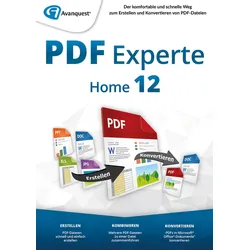
PDF Experte 12 HomeeXpert PDF 12 Home ist die umfassende PDF-Lösung mit allen Werkzeugen zum Erstellen, Konvertieren und Bearbeiten von PDF-Dateien! Kaufargumente Konvertieren Sie Ihre Dokumente in ein universal lesbares Format PDF ist ein universal lesbares Dateiformat. Sie brauchen sich keine Sorgen mehr darum machen, ob der Empfänger die richtige Software besitzt muss, um Ihre Datei lesen zu können. Ursprüngliches Dateiformat wiederherstellen PDF ist ein Standardformat, in dem das Layout des Dokuments erhalten bleibt. So wird gewährleistet, dass das Dokument unabhängig vom Computer oder von der Plattform des Empfängers im richtigen Format angezeigt wird. Sie können sicher sein, dass der Empfänger immer genau das sieht, was Sie erstellt haben. Sparen Sie viel Zeit beim Konvertieren Dank der Stapelverarbeitung können zahlreiche Dokumente in nur wenigen Klicks in verschiedene PDF-Dateien konverti...89,90 €*Versand: 0,00 €Sichere Weiterleitung zum Anbieter
-
Wie kann ich Bilder fortlaufend nummerieren?
Um Bilder fortlaufend zu nummerieren, kannst du entweder eine spezielle Software verwenden, die diese Funktion unterstützt, oder du kannst die Bilder manuell nummerieren. Bei der manuellen Nummerierung kannst du einfach den Dateinamen jedes Bildes entsprechend der Reihenfolge ändern, z.B. von "Bild1.jpg" zu "Bild2.jpg" usw. Eine andere Möglichkeit ist die Verwendung von Batch-Verarbeitungstools, mit denen du mehrere Bilder gleichzeitig nummerieren kannst. Diese Tools ermöglichen es dir, Nummerierungsmuster festzulegen und auf alle ausgewählten Bilder anzuwenden. Es ist wichtig, dass du vor dem Nummerieren eine Sicherungskopie deiner Bilder erstellst, um versehentlichen Datenverlust zu vermeiden. **
-
Wie kann ich die Seiten nummerieren?
Um die Seiten zu nummerieren, musst du in deinem Textverarbeitungsprogramm wie Microsoft Word oder Google Docs die Funktion zur Seitennummerierung aktivieren. In den meisten Programmen findest du diese Option im Menü unter "Einfügen" oder "Layout". Dort kannst du auswählen, ob du die Seitenzahlen oben, unten, in der Mitte oder an einer anderen Stelle der Seite platzieren möchtest. Du kannst auch festlegen, ob die Nummerierung auf der ersten Seite beginnen soll oder erst ab einer bestimmten Seite erscheinen soll. Nachdem du die Einstellungen vorgenommen hast, werden die Seiten automatisch nummeriert. **
-
Wie kann man Abbildungen automatisch nummerieren?
Um Abbildungen automatisch zu nummerieren, können Sie eine Funktion in Ihrer Textverarbeitungssoftware verwenden, die automatisch eine fortlaufende Nummerierung für Abbildungen generiert. In den meisten Programmen können Sie diese Funktion aktivieren, indem Sie eine spezielle Formatvorlage für Abbildungen verwenden und die Nummerierung automatisch aktualisieren lassen, wenn Sie neue Abbildungen einfügen oder die Reihenfolge ändern. Dadurch sparen Sie Zeit und stellen sicher, dass Ihre Abbildungen korrekt nummeriert sind. **
-
Wie funktioniert das Nummerieren von Sitzplätzen?
Das Nummerieren von Sitzplätzen erfolgt in der Regel nach einem bestimmten System, um eine klare und einheitliche Zuordnung zu ermöglichen. Dabei werden die Sitzplätze entweder fortlaufend nummeriert oder in Blöcke unterteilt, die jeweils eine bestimmte Anzahl von Sitzplätzen umfassen. Die Nummerierung kann entweder auf den Sitzen selbst angebracht sein oder auf einer separaten Tafel oder Karte, die die Sitzplatzanordnung zeigt. **
* Alle Preise verstehen sich inklusive der gesetzlichen Mehrwertsteuer und ggf. zuzüglich Versandkosten. Die Angebotsinformationen basieren auf den Angaben des jeweiligen Shops und werden über automatisierte Prozesse aktualisiert. Eine Aktualisierung in Echtzeit findet nicht statt, so dass es im Einzelfall zu Abweichungen kommen kann. ** Hinweis: Teile dieses Inhalts wurden von KI erstellt.